Showing posts with label sharepoint. Show all posts

Friday, 3 July 2015

cara membuat site collections pada sharepoint 2013

tutorial ini merupakan kelanjutan dari tutorial sebelumnya lihat disini

langsung aja masuk ke sharepoint central admin 2013 sebagai admin. klik Aplication Management  di side bar sebelah kiri. pada group Site Collections klik Create site collections seperti gambar berikut ini.

membuat site collcetions sharepoint 2013

kemudian setelah di klik maka akan muncul tampilan Create Site Collections  pada web aplication kana atas klik Change web aplications maka akan muncul pop up Select web Application lalu klik 2 (dua) kali pada web aplication sudah disiapkan pada tutorial sebelumnya seperti yang di tunjukkan gambar berikut ini.
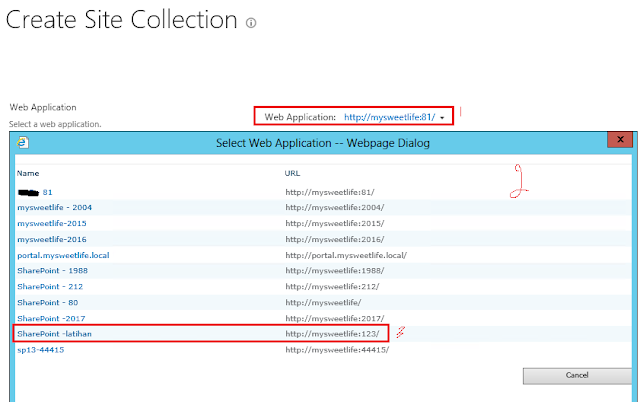
membuat site collection pada sharepoint 2013

jika sudah di klik 2(dua) kali web aplication di atas maka otomatis posisinya sudah terselected seperti gambar berikut.

membuat site collection sharepoint 2013

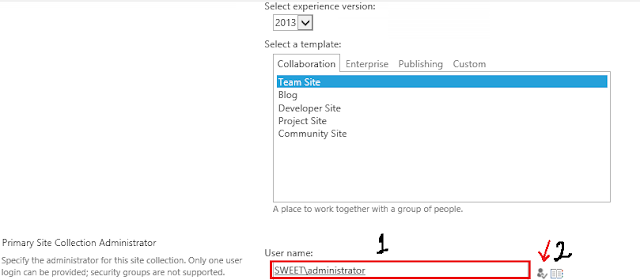
setelah ter-selected web aplication seperti gambar di atas maka tinggal mengisi kebutuhan setandar site collections.

membuat site collection sharepoint 2013
  catatan:
 pada primary Site Collection  Administrator gambar diatas yang di tandai 1dan 2.
yang di tandai dengan nomor 1 artinya kita harus mengisi level sebagai                                             Administrator terserah nama administrator di tempat and nama nya apa  yang penting                         levelnya sebagai administrator. lalu check apakah nama yang kita masukkan bener                               dengan mengklik nomor 2 sesuai arah panah. 

jika sudah klik ok tunggu proses sampai selesai. jika sudah maka web aplication sudah bisa di akses. -__-

»»  SELENGKAPNYA...

Thursday, 2 July 2015

Membuat web aplication dan site collections pada sharepoint 2013

Sharepoint merupakan teknologi berbasis web besutan microsoft yang difokuskan untuk kolaborasi  bisnis suatu organisasi untuk peningkatan produktifitas dan efisiensi pengelolahan resource. komponent yang melekat dan tidak bisa dipisah dari sharepoint adalah web aplication dan site collcetions.

Apa itu web aplikasi sharepoint ..?

Secara sederhana Web aplikasi sharepoint merupakan komponen tertinggi dalam arsitektur logis sharepoint. Dalam web aplikasi sharepoint di dalamnya terdiri dari site collections, list, libraries, dll,  semuanya ada dalam web aplikasi pada sharepoint. Web aplikasi sharepoint juga mempunyai kemampuan untuk me manage content , features dan user dan dll.

Apa itu site collections..?

Site collections merupakan halaman utaman (top-level-site) sharepoint yang bisa di manage oleh administrator untuk melakukan instalasi , konfigurasi dan deployment sharepoint disesuaikan dengan kebutuhan organisasi. Melalui site collection administrator dapat membuat site (halaman) baru untuk kolaborasi , melakukan kustomisasi interface, menambahkan aset library dan sebagainya.Dan makismal site collection dalam per weblication adalah 250.00 dari setiap site collcetion yang satu dengan yang lain terpisah. Site collections dibawah web aplication seperti gambar dibawah ini.
web aplikasi dan site kolesi pada sharepoint
oke sekarang kita akan masuk point utama kita yaitu bagaimana cara Membuat web aplication dan site collections pada sharepoint 2013.
  1. login ke  sharepoint 2013 central admin.
  2. setelah login lihat pada group Application Management dan klik Manage web applications.
  3. pada bagian ribbon klik Web Aplication dan pilih new seperti gambar dibawah ini.membuat web aplication
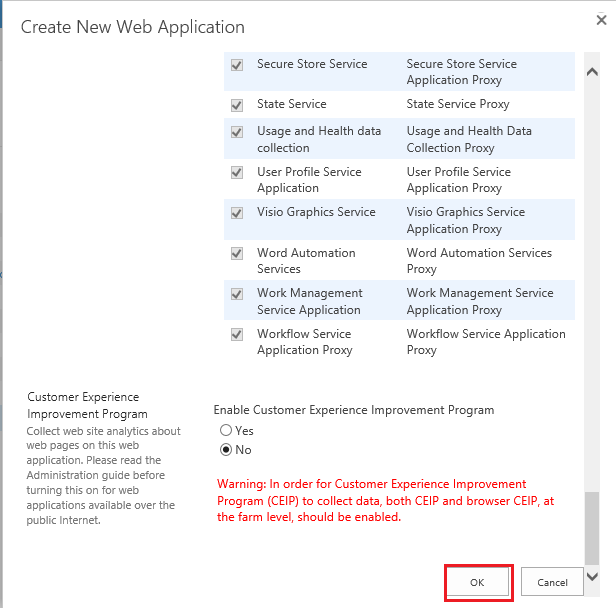
  4. setelah klik new akan muncul tampilan seperti berikut ini tapi disini biasanya kita menunggu loding aplikasi berkerja  selesai. setelah muncul biasanya dengan pengaturan  standar yang saya tandai yang lain anda abaikan dan sesuaikan dengan dengan keinginan masing-masing.membuat web aplikasi pada sharepointmembuat web aplikasi pada sharepointmembuat web aplikasi pada sharepointmembuat web aplikasi sharepointmembuat web aplikasi pada sharepointmembuat web aplikasi sharepoint
  5. jika sudah di klik ok tunggu proses sampai selesai dan cepat atau lambat proses create nya tergantung size ram yang digunakan jika ram semakin besar maka proses akan cepeat selesai jika kecil misal 8 giga maka proses agak lambat.jika sudah maka web aplikasi yang sudah dibuat akan nampak didaftar seperti gambar berikut ini.

membuat web aplikasi sharepoint

oke sampai disini kita sudah bisa membuat web aplikasi tapi tunggu dulu supaya web aplikasi bisa jalan maka kita akan membuat site collection. karna postingan ini sudah agak panjang maka membuat site collectionnya kita pisah di tutorial berikutnya. tunggung dipostingan berikutnya disini. -__-


»»  SELENGKAPNYA...

Tuesday, 30 June 2015

cara membuat session pada IIS web sharepoint

Jika anda mepunyai masalah error yang meminta anda mengurusi masalah session maka anda tinggal buka IIS anda kemudian pilih site yang akan anda buat session didalamnya sebagai contoh seperti gambar berikut :

Kemudian setelah Modules diklik maka akan muncul tampilan seperti berikut ini dan klik yang dilingkari warna merah :


Kemudian akan muncul gambar seperti berikut ini : ingat tulis nama session pada kolom yang tersedia kemudian pada type pilih type paling bawah seperti yang ditunjukkan digambar:


Kemudian klik ok :


tinggal refresh maka permasalahan session sudah selesai -__-.


»»  SELENGKAPNYA...

cara deploy .wsp pada sharepoint solution management


tutorial ini kelanjutan dari tutorial disini

Siapakan masterpage.wsp yang akan dimasukkan ke dalm sharepoint . kemudian masuk ke dalam sesuai yg ditunjukkan gambar berikut ini:

Kemudian masuk ke tahap berikutnya sebagai contoh disini saya akan mengganti .wsp yang saya punya:

 Kemudian sesuai dengan gambar berikut ini:

Sampai ada keterangan masterpage.wsp dot deployed.
Selanjutnya buka sharepoint management shell pada windows kemudian tulis seperti berikut:

Add-SPSolution ‘ingat tulis doang habis itu tekan tombol atas bawah untuk mengarah ke kalimat SPSolution “ kemudian taruh path letak folder masterpage.wsp yang dituju  selenggkapnya seperti yang ditunjukkan gambar berikut ini :


Setalah masterpage.wsp masuk maka lakukan deployment supaya masterpage.wsp “ ingat disini kita harus merefresh browser sampai tampilan muncul jika belum muncul tampilan ketika kita sudah mengklik deployment” sampai yang kita masukkan akan dalam status deployed seperti gambar berikut ini:


Sekian semoga bermanfaat jika ada lebih kurangnya mohon maaf -__-.


»»  SELENGKAPNYA...

Monday, 29 June 2015

cara membuat paket .wsp pada webpart sharepoint di visual studio

Ketika membuat solution yang didalamnya ada beberapa webpart kemudian webpart yang ada di visual studio kita , ingin kita pindahkan ke visual studio rekan atau teman kerja kita maka kita memerlukan sebauh masterpage.wsp yang kita masukkan ke computer teman kita . caranya

Pertama pada webpart yang kita punya klik kanan kemudian menuju publish seperti gambar berikut ini:


Kemudian taruh dimana saja letak masterpage.wsp  yang kita akan publish seperti gambar berikut ini:


Kemudain hasilnya pada computer saya seperti berikut ini:


Kemudian setelah itu kita akan masukkan hasil masterpage.web.wsp kita kedalam sharepoint adapun letak masterpage.web.wsp kita pada struktru sharepoint harus masuk ke sharepoint central dulu kemudian langkah berikutnya di tunjukkan seperti gambar berikut ini:


Setelah itu tingal keli manage farm solution  maka akan muncul seperti gambar berikut ini diama disinilah nantinya masterpage.wsp kita tempatkan :

Setelah melihat tempat masterpage.wsp maka sekarang saatnya kita akan memasukan masterpage yang sudah kita publish sebelumnya kita akan menaruhnya disini dengan cara seperti berikut ini:
Pertama buka sharepoint shell pada menu metro pada windows anda setelah kebuka maka ikuti langkah berikut ini:


maka dengan ini webpart.wsp kita sudah ada Solution management. sekian mohon maaf bila ada kekurangan dan jika ada yang belum dimengerti silahkan tanyakan di kolom komentar. :D


»»  SELENGKAPNYA...
Older Posts Home